Démarrage rapide : votre premier site
Ce tutoriel vous guide pas à pas de la création à la publication de votre site web en une quinzaine de minutes. Chaque étape est visuelle : vous pointez, cliquez et saisissez du texte, comme dans n’importe quelle application.
1. Créez un site web
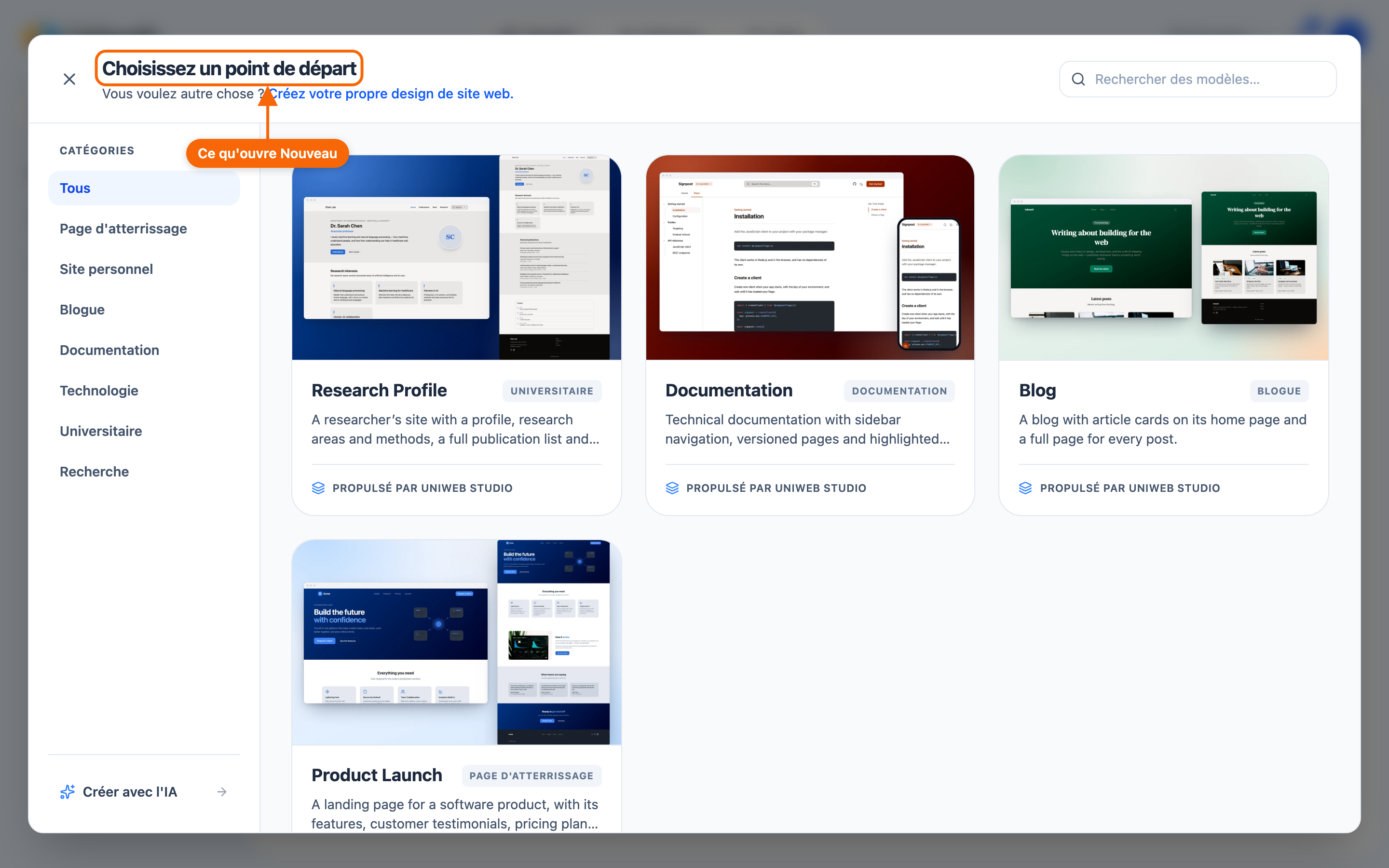
Depuis le Hub (votre espace de travail), cliquez sur Nouveau dans Sites web. Le sélecteur de modèles s'ouvre — Choisissez un point de départ — et c'est un site web qu'il crée. (Dans une organisation qui crée les sites pour ses membres, il n'y a pas de Nouveau ; une note indique qui les crée.)
Choisissez un modèle de départ. Ne voyez pas un modèle comme un design figé à remplir : c'est plutôt un ensemble de sections prêtes à l'emploi qui fonctionnent ensemble, avec du contenu d'exemple pour les mettre en valeur. Choisissez le modèle dont le style et les éléments conviennent à votre type de site ; tout ce qu'il contient peut être réorganisé, remplacé et réécrit. Consultez Foundations et modèles pour une vue d'ensemble.
⭐ Choisissez avec un peu de soin : un site garde le système de design apporté par son modèle, et celui-ci ne peut pas être changé par la suite. Tout le reste — pages, sections, textes, couleurs — peut être réorganisé à tout moment.
Les modèles sont regroupés selon le type de site auquel ils conviennent — des catégories comme Page d'atterrissage, Personal, Blog et Documentation. Le modèle choisi ne change pas le coût de publication du site ; ce coût dépend des fonctionnalités que vous activez. Consultez Tarifs des sites.
2. Ouvrez l'éditeur et personnalisez-le.
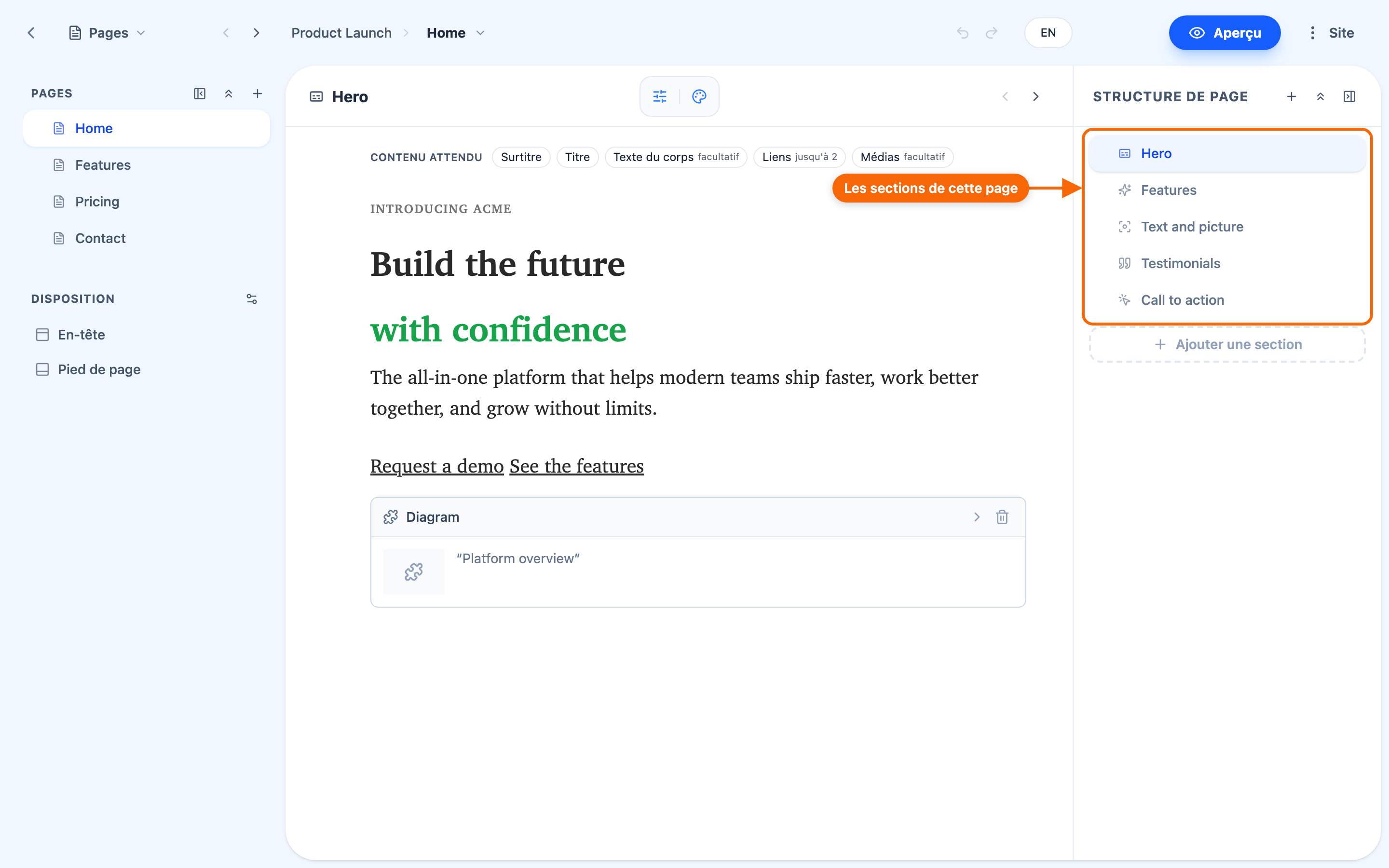
Cliquez sur un modèle pour ouvrir son aperçu en direct, puis choisissez Utiliser ce modèle : votre nouveau site s'ouvre directement dans l'Éditeur — c'est là que vous travaillez sur les pages et les sections.
Essayez les bases :
L'éditeur affiche une section à la fois. Le panneau Structure de page, à droite, liste les sections de la page : cliquez sur l'une d'elles pour l'ouvrir.
- Modifier une section. Remplacez le texte d'exemple par le vôtre. Sélectionnez du texte pour le mettre en forme : titres, listes, liens.
- Réorganiser les sections. Faites glisser une section vers le haut ou vers le bas dans Structure de page pour modifier le déroulement de la page.
- Ajouter une section. Utilisez Ajouter une section au bas de Structure de page, puis choisissez son type dans la liste proposée par votre système de design.
Ne vous inquiétez pas pour le design — vous ne pouvez pas le dérégler, quoi que vous écriviez. Votre travail est enregistré au fur et à mesure ; Cmd/Ctrl + Z annule votre saisie tant que vous êtes dans un texte, et Annuler dans l'en-tête de l'éditeur revient sur une modification d'une section, comme son ajout ou sa suppression. Pour le détail de chaque activité, consultez Travailler avec les sections et Rédiger du contenu.
3. Créez une marque.
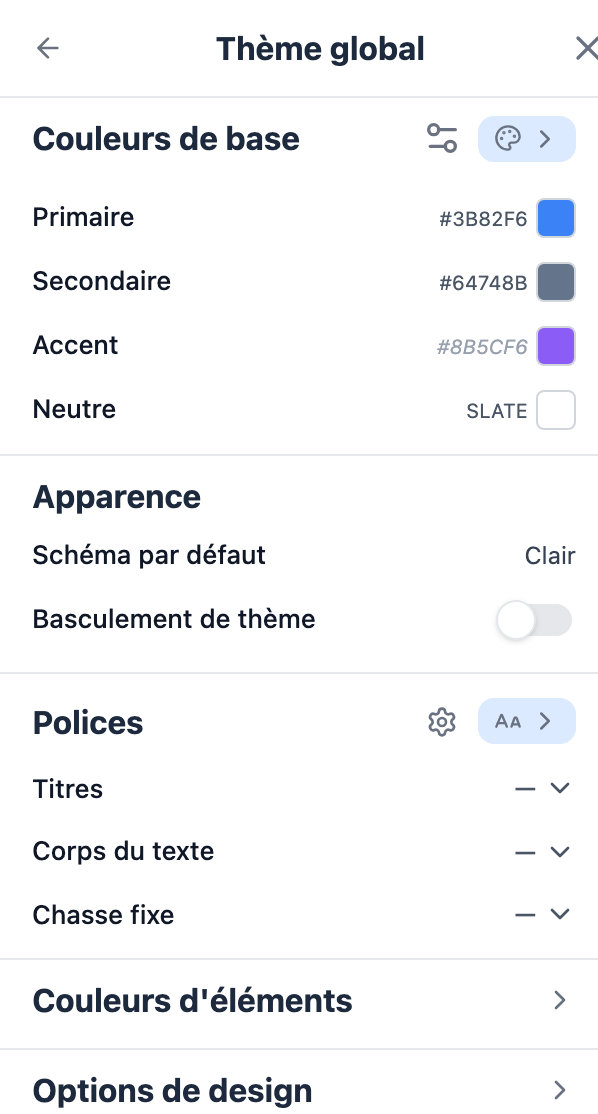
Dans l'éditeur, appuyez sur Aperçu ; sa barre d'outils contient Thème global, le thème du site. Définissez vos couleurs et vos polices pour que le site corresponde à votre marque. Tout le site se met à jour d'un coup, et le design reste cohérent, car l'image de marque est intégrée au système de design. Consultez Thèmes et image de marque.
4. Prévisualiser et publier
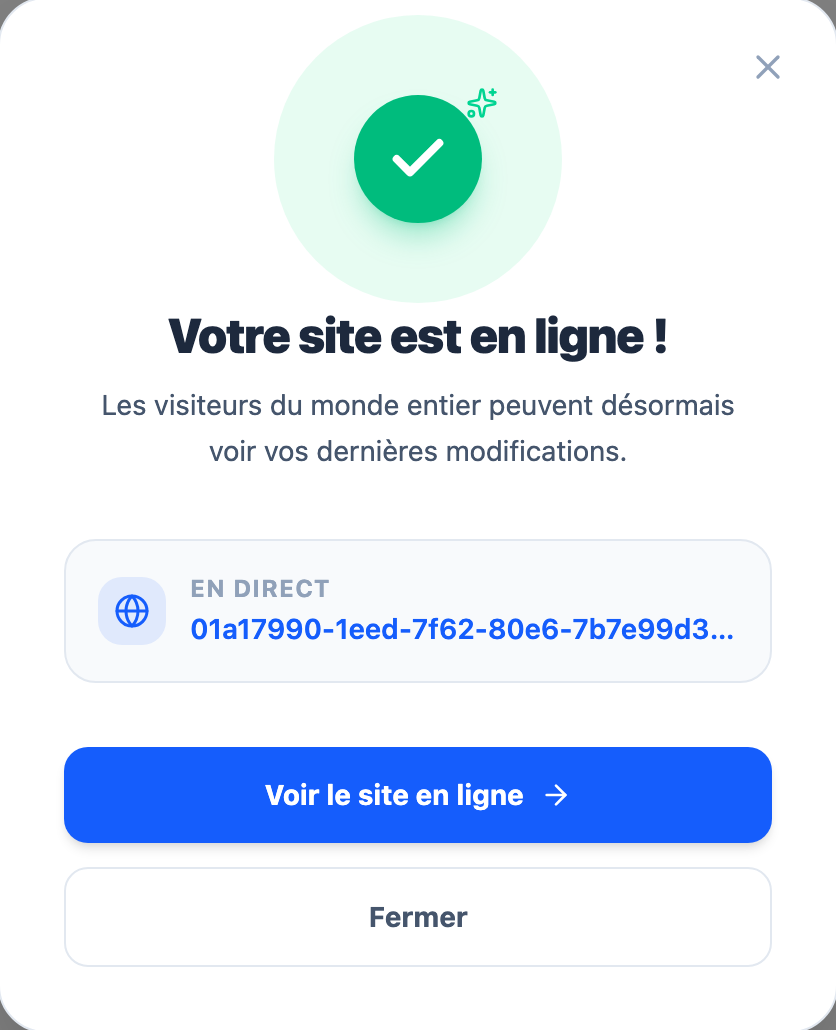
Quand vous êtes satisfait, publiez — depuis le menu Site, Publier. La publication met votre brouillon en ligne — tout le site d'un coup — pour que les visiteurs voient votre travail le plus récent. En cas d'échec, la carte indique "Your site wasn't published", avec Try again.
C'est à la publication d'un site en ligne que la tarification s'applique : créer des brouillons est gratuit, et un site est abonné avant sa mise en ligne : sur un site sans abonnement, Publier ouvre d'abord les étapes d'abonnement (sauf si une organisation héberge le site gratuitement). Ensuite, le menu Site → Hébergement et fonctionnalités… affiche l'abonnement et ce qu'il comprend. Consultez Publier votre site et Tarifs des sites.
5. Indiquez votre domaine (facultatif)
Vous pouvez publier tout de suite sur une adresse Uniweb, et connecter votre propre domaine quand vous serez prêt. Les paramètres de domaine se trouvent dans les Paramètres du site, sous Hébergement — ou allez-y directement avec le menu Site → Adresse et domaines…. Consultez Domaines.
Ce que vous venez de faire
- Les sites sont faits de pages, et les pages sont faites de sections que vous choisissez et remplissez.
- Le système de design (Foundation) garde une apparence cohérente partout : vous organisez et rédigez, il s'occupe de l'apparence.
- La publication met votre brouillon en ligne en une seule étape.
À partir d'ici, explorez les concepts clés pour comprendre le modèle, ou passez directement au guide de l'éditeur.