Rédiger du contenu
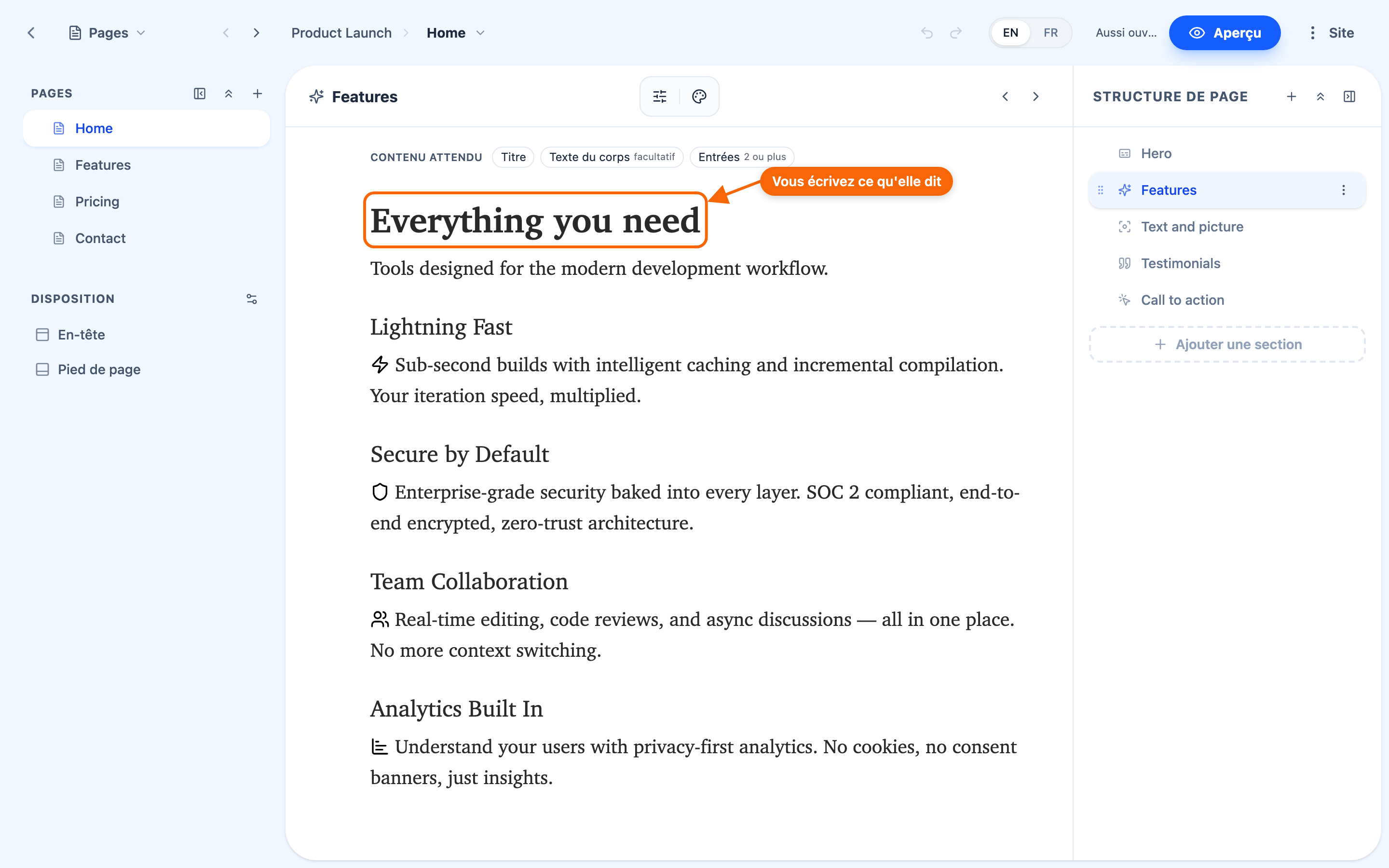
Lorsque vous modifiez une section, vous êtes dans un environnement de rédaction ciblé. Vous fournissez les mots et les médias ; le système de design fournit l'apparence. Cette page porte sur le contenu que vous rédigez directement dans les sections — pour le contenu tiré de votre bibliothèque, consultez Afficher du contenu de la bibliothèque.
Texte d'écriture
Écrire dans une section est aussi simple qu'avec n'importe quel traitement de texte : il suffit de cliquer et de saisir du texte, puis d'utiliser les outils de mise en forme pour les titres, les paragraphes, les listes et les liens. Nul besoin d'apprendre des codes complexes ni de saisir quoi que ce soit manuellement : la mise en forme se fait à l'aide de boutons, comme on s'y attend.
Vous n'avez pas à choisir les polices, les tailles ni les couleurs au fur et à mesure de votre saisie ; ces éléments sont définis par votre charte graphique et restent cohérents sur l'ensemble du site. Vous vous concentrez sur le contenu et la structure ; la charte graphique se charge de l'apparence.
Ajout de médias
Le menu d'insertion est regroupé — Media, Blocks, Callouts, Data, More — et ajoute des images, des vidéos (YouTube et Vimeo compris), des documents, des icônes, du code, des séparateurs, des boutons, des formules mathématiques, des tableaux, des formulaires et des composants. Une règle importante :
L'affichage des médias dépend du type de section. Un Hero peut afficher une vidéo en arrière-plan ; une FAQ peut ignorer complètement la vidéo. Si un média ne s'affiche pas, c'est simplement que la section n'est pas conçue pour l'afficher — essayez un type de section fait pour ce média, ou vérifiez les options de la section.
C'est le même principe que partout dans Uniweb : les sections utilisent le contenu pour lequel elles sont conçues et ignorent discrètement le reste, donc rien ne se brise quand vous faites des essais. Consultez Pages et sections.
Links
Ajoutez des liens vers d'autres pages de votre site — ou vers une section d'une page — ou vers des adresses externes. La boîte de dialogue des liens permet aussi Send an email ou Call a phone number, et propose Open in new tab et Show as a button. Les liens internes continuent de fonctionner à mesure que votre site grandit ; le système de design donne aux liens un style cohérent.
Laissez-vous guider par cette section.
Si vous ne savez pas quoi écrire dans une section, la bande Contenu attendu au-dessus d'elle — lorsque son type en déclare une — vous indique le contenu attendu, et le contenu d'exemple d'une section nouvellement ajoutée montre un exemple concret. Consultez Travailler avec les sections.
Astuce : Rédiger avec un assistant IA
Vous pouvez utiliser n'importe quel assistant IA (ChatGPT, Claude, etc.) pour vous aider à rédiger le contenu de vos sections. L'astuce consiste à lui indiquer les types de sections que vous souhaitez créer : « J'ai une section "Article principal", une section "Fonctionnalités" et une section "FAQ" », car ce sont des termes web courants que l'assistant comprend parfaitement. Il vous suffit ensuite de copier-coller le contenu dans vos sections. C'est une méthode rapide pour obtenir une première ébauche que vous pourrez peaufiner.
Quels changements seront mis en œuvre et quand ?
Le contenu que vous rédigez directement fait partie de votre brouillon jusqu'à ce que vous publiiez. La publication met tout le site en ligne d'un seul coup. Si vous avez modifié une section et que les visiteurs ne la voient pas encore, publiez. Consultez Publier votre site.
Récupérer quelque chose
Pendant que vous tapez, Cmd/Ctrl + Z annule votre saisie. Tout le reste — les sections et les pages ajoutées, supprimées, déplacées ou renommées, leurs paramètres, et le Thème global — s'annule avec Annuler dans l'en-tête de l'éditeur (ou ⌘Z en dehors d'un texte), qui nomme la modification ; Rétablir, c'est ⇧⌘Z. Le texte que vous avez fini de modifier ne fait pas partie de cet historique. ⚠️ Cet historique est effacé quand vous rechargez la page ou quittez l'éditeur, et il n'y a pas de versions enregistrées auxquelles revenir. Au-delà, ce qui vous protège, c'est la séparation entre brouillon et publication — les visiteurs voient ce que vous avez publié en dernier, donc une erreur non publiée ne concerne que vous, et c'est à vous de la corriger.