Créer un site web
Cette page explique comment créer un nouveau site, les différentes vues entre lesquelles vous naviguerez, comment maintenir à jour son système de conception et comment mettre un site hors ligne ou le supprimer.
Commencez par un modèle
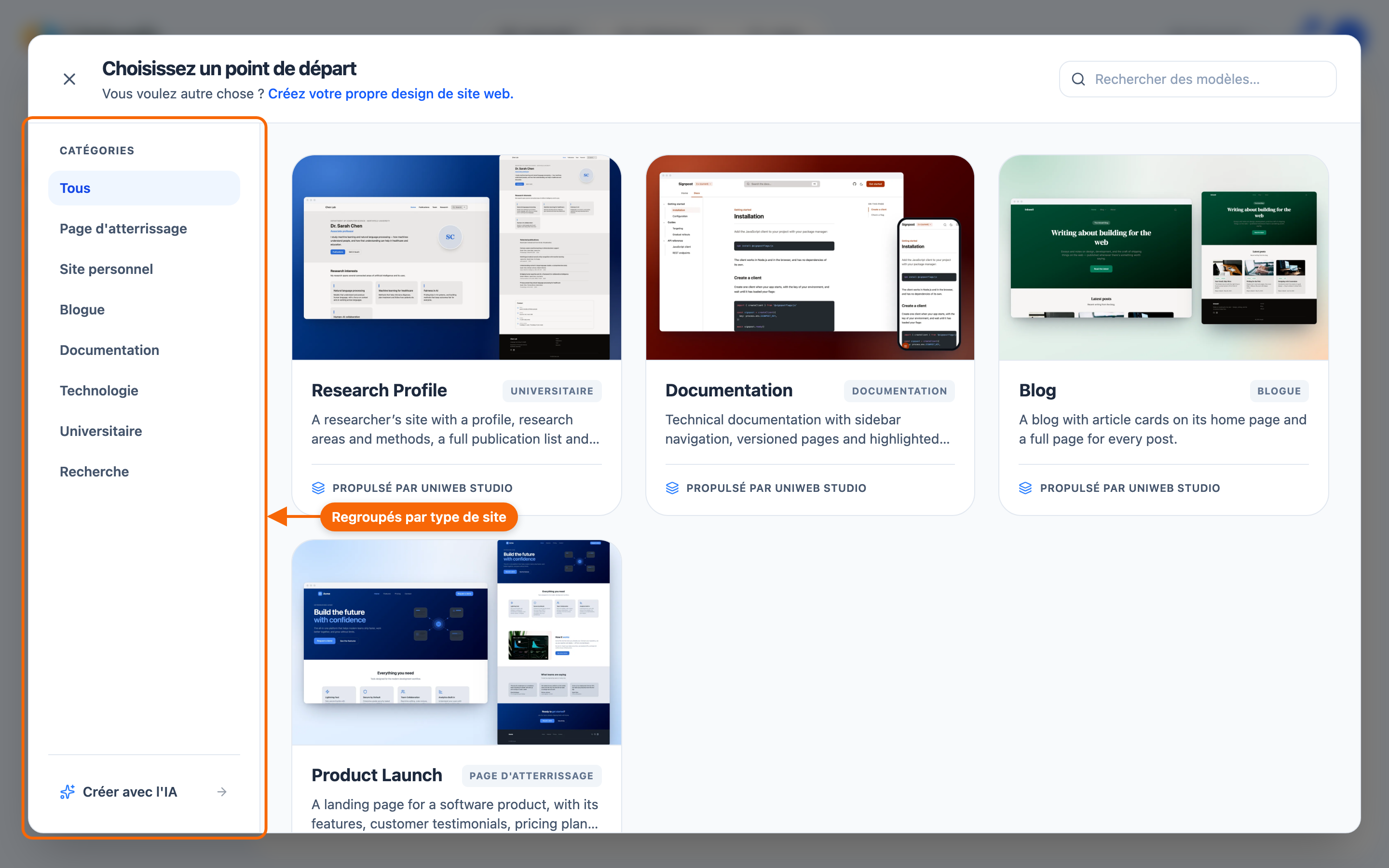
Depuis le Hub, cliquez sur Nouveau : le sélecteur de modèles s'ouvre, Choisissez un point de départ. La plupart des sites partent d'un modèle — un site de départ avec un système de design déjà choisi, du contenu d'exemple et un ensemble de pages suggéré. Il n'existe pas d'option de site vierge. Le sélecteur propose aussi Create your own website design et Create with AI, où un agent d'IA ou votre propre code construit le site et son design.
⭐ C'est le seul choix que vous ne pourrez pas modifier plus tard : il mérite donc une minute de réflexion. Le modèle détermine le système de design du site, et un site conserve le système de design avec lequel il a été créé — voir Mettre à jour le système de design plus bas. Tout le reste peut être réorganisé à votre guise : les pages, les sections et chaque mot qu'elles contiennent.
Les modèles sont regroupés selon le type de site auquel ils conviennent — page d'accueil, personnel, blogue, documentation, technologie, universitaire, recherche. Le modèle ne change pas le coût de publication du site. Consultez Foundations et modèles et Tarifs des sites.
Les vues que vous utiliserez
Un site web s'ouvre sur ses Pages. De là — ou à partir des boutons de la carte du site dans le Hub — vous accédez aux autres vues :
- Pages — l'endroit où vous construisez : pages, sections et contenu ; son Aperçu contient le Thème global (couleurs et polices).
- Fiches — le dossier de contenu du site, pour le contenu lié. Consultez Dossiers.
- Paramètres — le nom du site, les langues publiées, le favicon, la version du système de design, les fonctionnalités, les collaborateurs, la publication (Déploiement), le domaine et la facturation. Consultez Paramètres du site.
- Boîte de réception — les soumissions des formulaires de votre site.
- Statistiques — les statistiques de visite ; le bouton de la carte l'appelle Stats. Consultez Inbox et Statistiques.
Vous publiez depuis le menu Site (Publier, ou Republier une fois le site en ligne) ou depuis Paramètres → Déploiement.
Réutiliser un site comme point de départ
Il n'existe pas de fonction « dupliquer ce site », ni aucun moyen dans l'application, pour l'instant, de transformer l'un de vos sites en modèle à partir duquel d'autres pourraient commencer — chaque nouveau site part de la galerie (Choisissez un point de départ).
Mise à jour du système de conception
Un site conserve le système de design avec lequel il a été créé. Vous pouvez adopter une version plus récente de ce même système de design, et rien d'autre — l'application le dit clairement : "Only versions of the current package are offered."
Pour cela, ouvrez les paramètres du site et repérez la carte Foundation, qui indique la version actuelle et vous permet d'en choisir une autre. ⚠️ Le changement prend effet à votre prochaine publication, et non au moment où vous l'enregistrez.
⛔ Vous ne pouvez pas remplacer un système de design par un autre. Le choix se fait à la création du site, par le modèle de départ, et l'application n'offre aucun moyen de le changer ensuite. Si un site a besoin d'un autre système de design, il faut le créer comme un nouveau site.
Renommer un site
Vous pouvez renommer un site à deux endroits : dans ses Paramètres → Général (Nom du site), et avec Renommer… sur sa carte dans le Hub.
L'adresse Uniweb du site est un nom à part entière : choisi par vous, ou donné au site à partir de son nom lors de la première publication. Renommer le site ne la change pas ; vous la changez dans les réglages de domaine du site — consultez Domaines.
Mettre un site hors ligne et en supprimer un
Ce sont des actions différentes, effectuées à des endroits différents, et une seule d'entre elles est réversible.
Dépublier retire un site en ligne du Web tout en conservant tout : le site, ses pages et son contenu restent exactement tels quels, et vous pouvez le republier quand vous le souhaitez. Cette option se trouve dans les Paramètres du site, sous Hébergement → Déploiement, et n'apparaît que lorsque le site est en ligne. ⚠️ Elle agit immédiatement, sans étape de confirmation, et le site peut rester accessible un court moment après — l'application le signale aussi.
Supprimer supprime le site définitivement — depuis le menu ⋮ de la carte (Supprimer… ; désactivé pour toute personne autre que le propriétaire : "Only the owner can delete this website.") ou depuis le menu Site de n'importe quelle vue du site (Supprimer le site…). On vous demandera de confirmer. Il est impossible d'annuler. Un site ne peut pas être supprimé tant qu'il possède l'un des éléments suivants — éliminez-les d'abord :
- des soumissions de formulaires enregistrées (exportez-les ou supprimez-les) ;
- une publication en ligne (annulez la publication) ;
- un abonnement actif (résiliez-le) ;
- un domaine personnalisé connecté (déconnectez-le).
⇒ Si vous voulez retirer un site du Web pour le moment, annulez sa publication. Ne le supprimez que si vous en êtes certain.