Travailler avec les sections
Les sections sont les blocs de construction d'une page. Construire une page, c'est ajouter des sections, choisir leur type, rédiger leur contenu, régler leurs options et les mettre en ordre. Cette page couvre tout cela. Pour rédiger le contenu à l'intérieur d'une section, consultez Rédiger du contenu.
Ajout d'une section
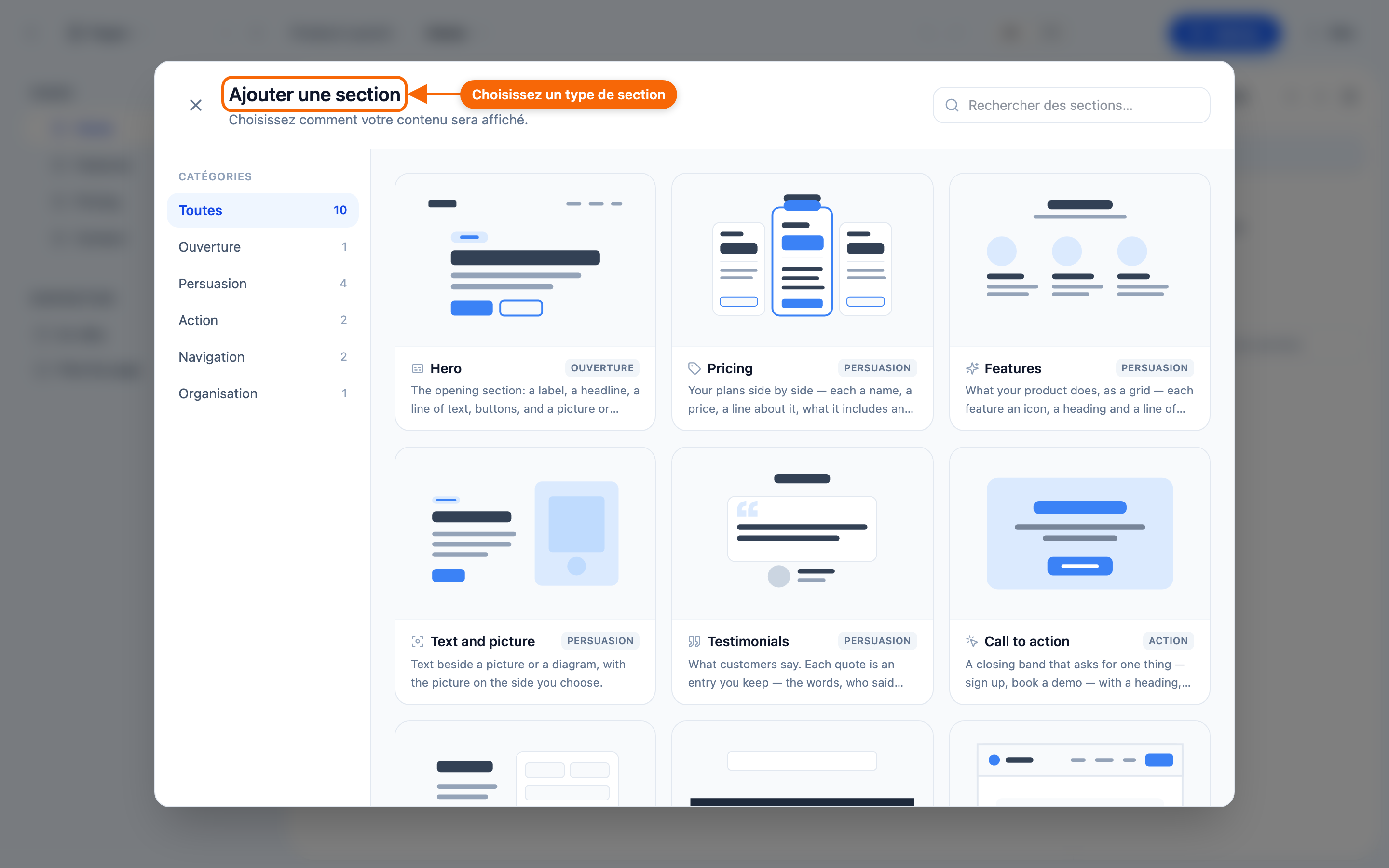
Utilisez Ajouter une section au bas du panneau Structure de page (ou le + en haut) pour en insérer une nouvelle. La galerie Ajouter une section présente les types qu'offre votre système de design — Hero, Features, Team, FAQ, Contact, etc. Choisissez-en un, puis sélectionnez un Préréglage de départ, indiquez si vous voulez inclure du Contenu de départ, et appuyez sur Ajouter la section →.
Connaître les attentes d'une section
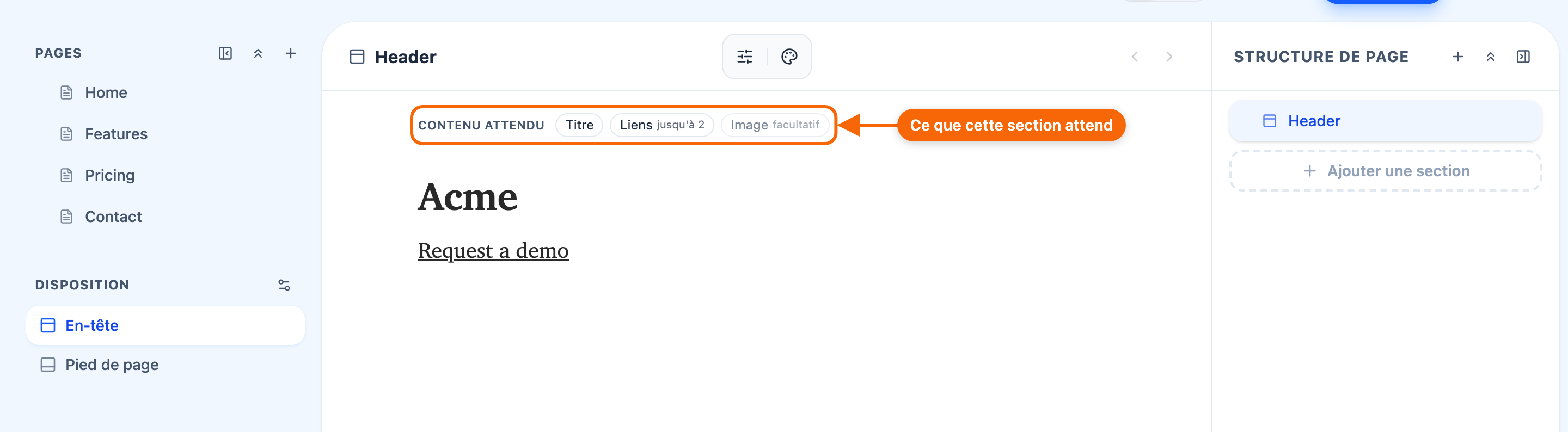
Chaque type de section est conçu autour d'un contenu spécifique. Pour voir ce qui convient :
- Contenu attendu — au-dessus d'une section dont le type déclare ce qu'il attend, une bande l'indique avec les mots de l'application, avec un badge là où c'est utile (pour un en-tête : Headline · Links, up to 2 · Image, optional). Une pastille s'estompe quand cet élément manque et devient ambre quand le nombre ne convient pas. Cliquer sur le nom du type de la section dans sa barre d'outils affiche ou masque la bande. C'est la réponse la plus directe ; tous les types de section n'en déclarent pas.
- Le contenu d'exemple (dans une section nouvellement ajoutée) montre ce qui convient bien.
- Expérimenter est sans risque : les sections ignorent le contenu qu'elles n'utilisent pas, donc un essai ne brise jamais rien.
Starter content
Lorsque vous ajoutez une section, l'interrupteur Contenu de départ de la boîte de dialogue d'ajout est activé par défaut : la nouvelle section arrive avec du contenu d'exemple qui montre à quoi elle sert. Remplacez-le par le vôtre. Désactivez l'interrupteur pour partir d'une section vide.
Le type d'une section est choisi au moment de l'ajouter. Pour utiliser un autre type, ajoutez une nouvelle section de ce type et déplacez-y votre contenu.
Définir les options d'une section
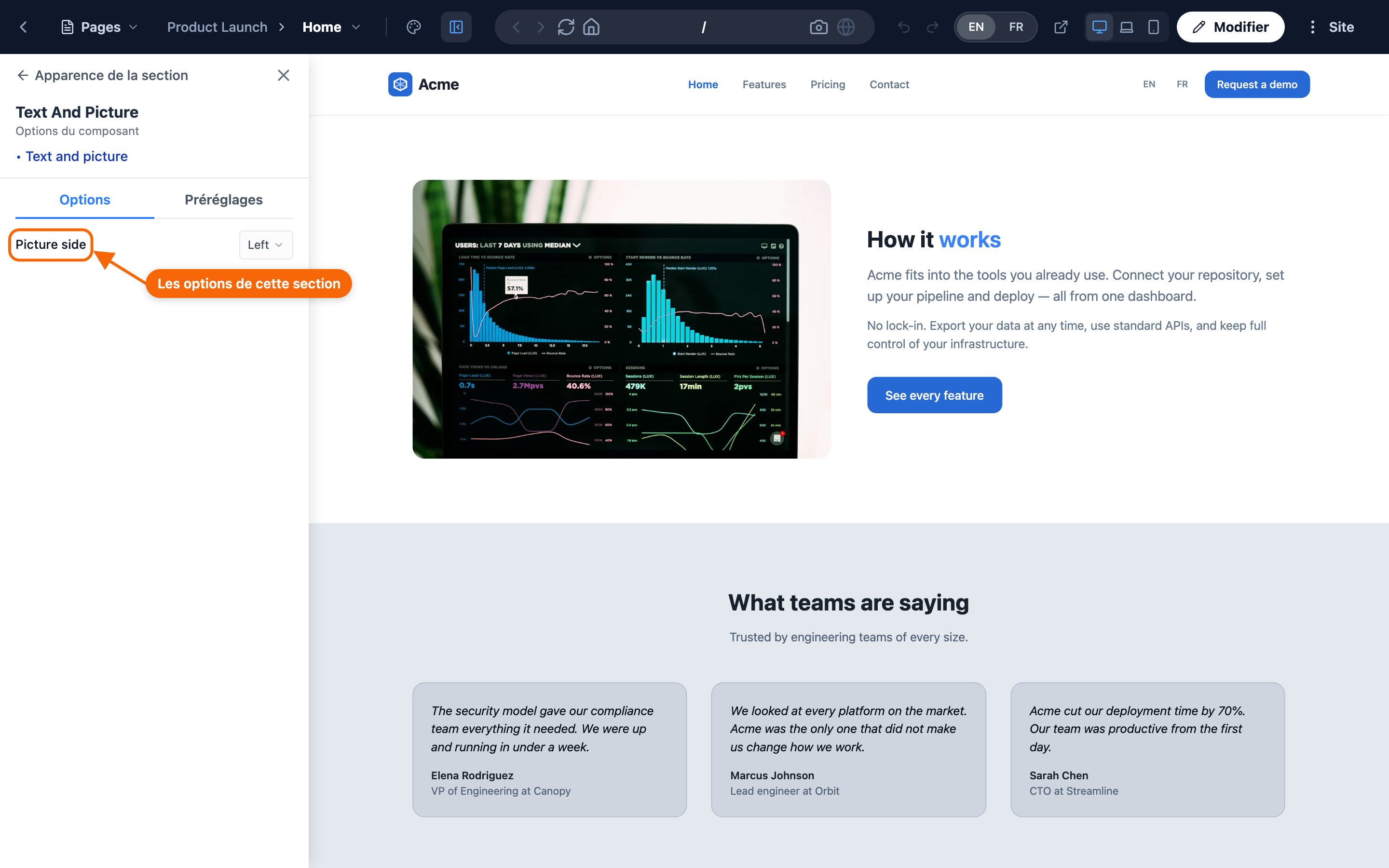
Au-delà du contenu, chaque section propose des options — variantes de mise en page, options d'affichage, choix de style — dans ses paramètres : les Options du composant de la barre d'outils de la section (à côté de Couleurs et styles personnalisés, de Source des fiches pour une section qui affiche des fiches, et des flèches Previous section / Next section). Elles se présentent comme des contrôles visuels ordinaires : menus, interrupteurs, sélecteurs de couleur, etc. L'application affiche exactement les options de cette section, et rien de plus : vous ne pouvez donc pas régler quelque chose qui ne s'applique pas. Ces options sont exactement celles que le concepteur de la section a prévues ; si une option que vous voulez n'y est pas, c'est que le système de design ne l'offre pas, et c'est ce qui garde chaque site cohérent. Consultez Foundations et modèles.
Réorganiser, déplacer et copier
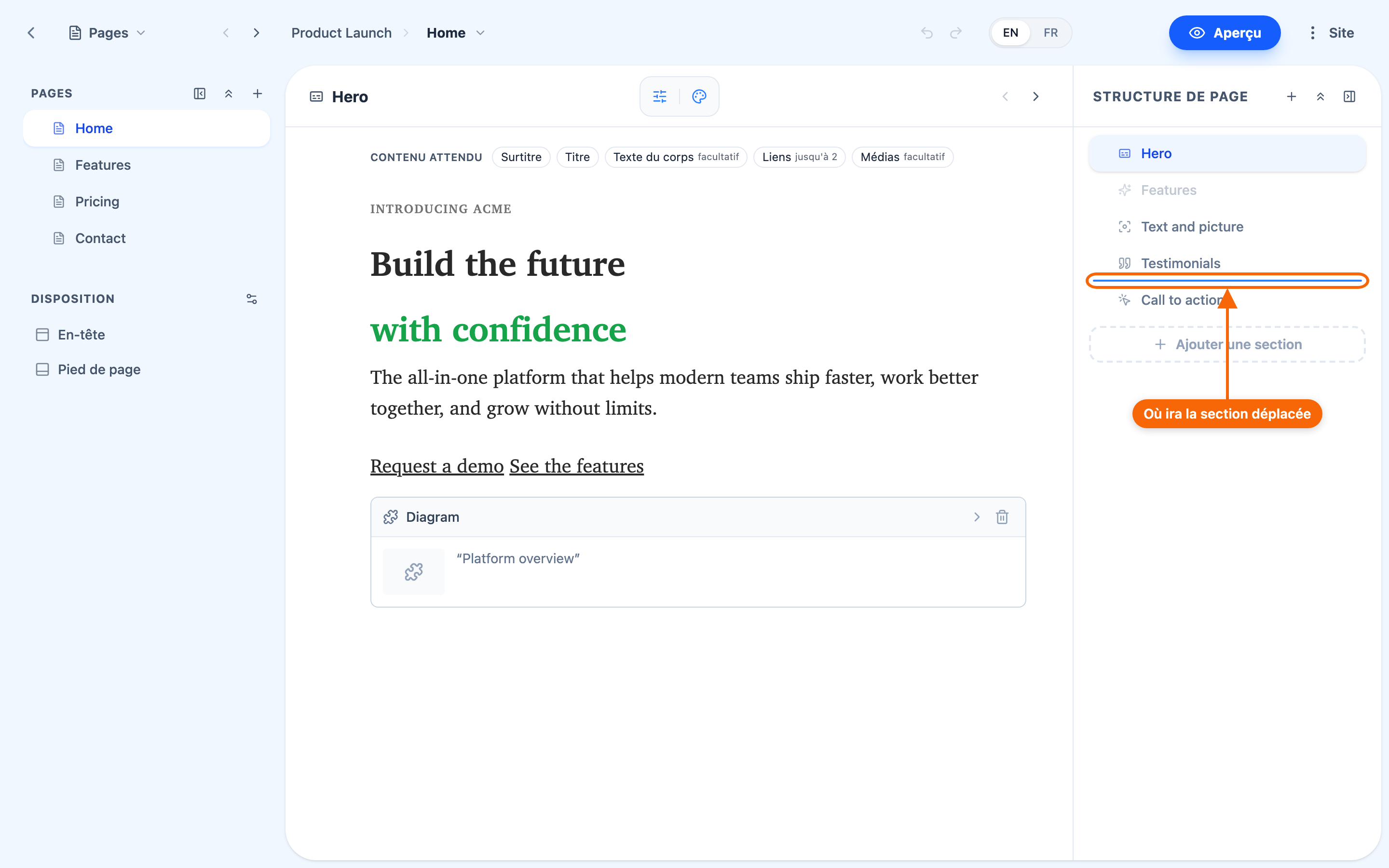
- Réordonner — faites glisser une section vers le haut ou vers le bas dans une page. Réordonner est la façon la plus simple d'essayer différentes manières de présenter une page.
- Cacher — retirez une section de la page sans la supprimer (clic droit dessus dans Structure de page). Elle disparaît de l'aperçu, et sa ligne s'estompe, avec un bouton Rendre visible pour la faire revenir. Une section masquée, ainsi que les sections qu'elle contient, est exclue du site publié jusqu'à ce que vous la rendiez visible et publiiez de nouveau.
- Copier-coller — copiez une section et collez-la avant ou après une autre section, ou dans une section qui contient des sections imbriquées.
- Effacer — supprimez une section à tout moment (clic droit dessus dans Structure de page) ; une confirmation est d'abord demandée (Delete Section).
La plupart des pages sont une simple liste de sections, mais certains types de section peuvent contenir des sections imbriquées. Réorganiser ne présente aucun risque pour le design — les sections gardent leur contenu où que vous les placiez — et Annuler dans l'en-tête de l'éditeur (⌘Z) revient sur un ajout, une suppression ou un déplacement tant que l'éditeur est ouvert.
Sélection du contenu lié pour une section
Certains types de section sont conçus pour afficher du contenu de votre bibliothèque — une liste d'articles de blogue, un répertoire d'équipe, un calendrier d'événements — plutôt que pour contenir du texte que vous tapez. Pour ceux-là, vous choisissez une requête — une sélection enregistrée des Fiches de votre site — dans la Source des fiches de la section. C'est expliqué dans Afficher du contenu de la bibliothèque.