Visite guidée de l'application
Cette page est une carte. Elle répertorie les principales zones de l'application Uniweb afin que le reste de la documentation puisse s'y référer. Inutile de la mémoriser : parcourez-la rapidement et revenez-y si un terme vous est inconnu.
Les trois principaux domaines
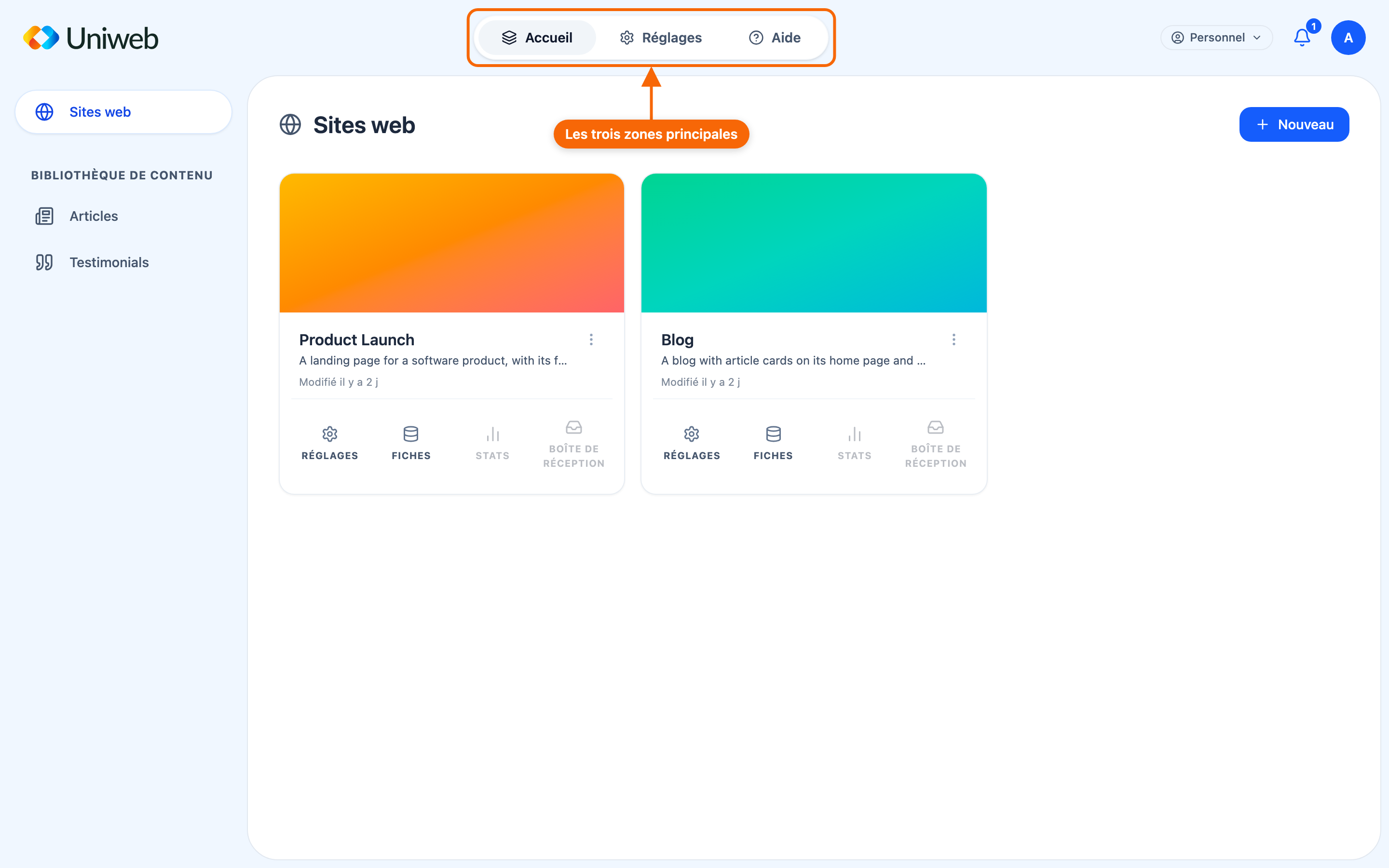
En haut de l'application se trouvent trois zones :
- Hub — votre espace de travail. Tout ce qui vous appartient ou auquel vous avez accès s'y trouve : vos sites web et votre contenu structuré.
- Réglages — votre compte : votre profil, l'apparence de l'application, les notifications et la facturation. Consultez Paramètres.
- Aide — des guides par sujet, des questions fréquentes et une page Obtenir de l'aide avec des solutions rapides.
À leur droite se trouvent la cloche de notifications et votre menu d'avatar — vos Espaces, Réglages et Se déconnecter. Dès que vous faites partie d'une organisation, un badge y indique l'espace de travail où vous êtes et ouvre la page Espaces.
À l'intérieur du Hub
La barre latérale du Hub organise tout ce avec quoi vous pouvez travailler :
- Sites web — tous les sites web que vous pouvez ouvrir.
- Bibliothèque de contenu — votre contenu structuré, avec une entrée par type utilisé dans votre espace de travail (souvent Articles) ; le groupe apparaît dès que votre espace de travail contient ce type de contenu. Consultez À propos de la bibliothèque.
On accède aux dossiers d'un site par ce site — sa vue Fiches, décrite plus bas — et non par la barre latérale. Consultez Dossiers.
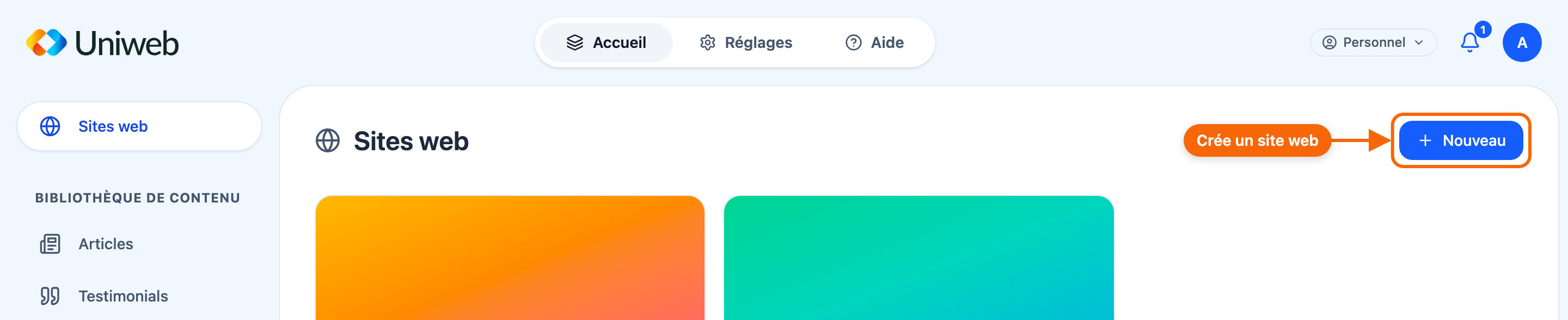
Dans Sites web, le bouton Nouveau crée un site web : il ouvre le sélecteur de modèles. Chaque type de contenu de la bibliothèque a son propre Nouveau. Dans une organisation qui crée les sites pour ses membres, Sites web n'a pas de Nouveau ; une note y indique qui les crée.
Les cinq points de vue d'un site web
Chaque site web peut s'ouvrir dans cinq vues différentes, chacune pour une tâche précise. Dans le Hub, cliquer sur la carte d'un site ouvre ses Pages ; la carte comporte aussi des boutons pour accéder directement aux autres vues. Une fois le site ouvert, le sélecteur de vue en haut à gauche permet de passer de l'une à l'autre.
| Voir | À quoi ça sert |
|---|---|
| Pages | C'est là que vous construisez le site : pages, sections, contenu et options. Son Aperçu affiche le site et contient le Thème global — couleurs et polices. |
| Fiches | Le dossier de contenu du site web — ajoutez du contenu et organisez-le en sous-dossiers. Sur la carte, Fiches est désactivée (la raison s'affiche au survol) tant que le site ne peut pas afficher de fiches en direct. |
| Réglages | Tout le reste de ce qui concerne ce site : son nom, ses langues publiées, son favicon, la version du système de design, ses fonctionnalités, ses collaborateurs, la publication (Déploiement), son domaine et sa facturation. |
| Boîte de réception | Soumissions provenant des formulaires de votre site. |
| Statistiques | Les statistiques de trafic et de visiteurs — le bouton de la carte l'appelle Stats. |
Vous publiez depuis le menu Site (Publier, ou Republier une fois le site en ligne) ou depuis Paramètres → Déploiement.
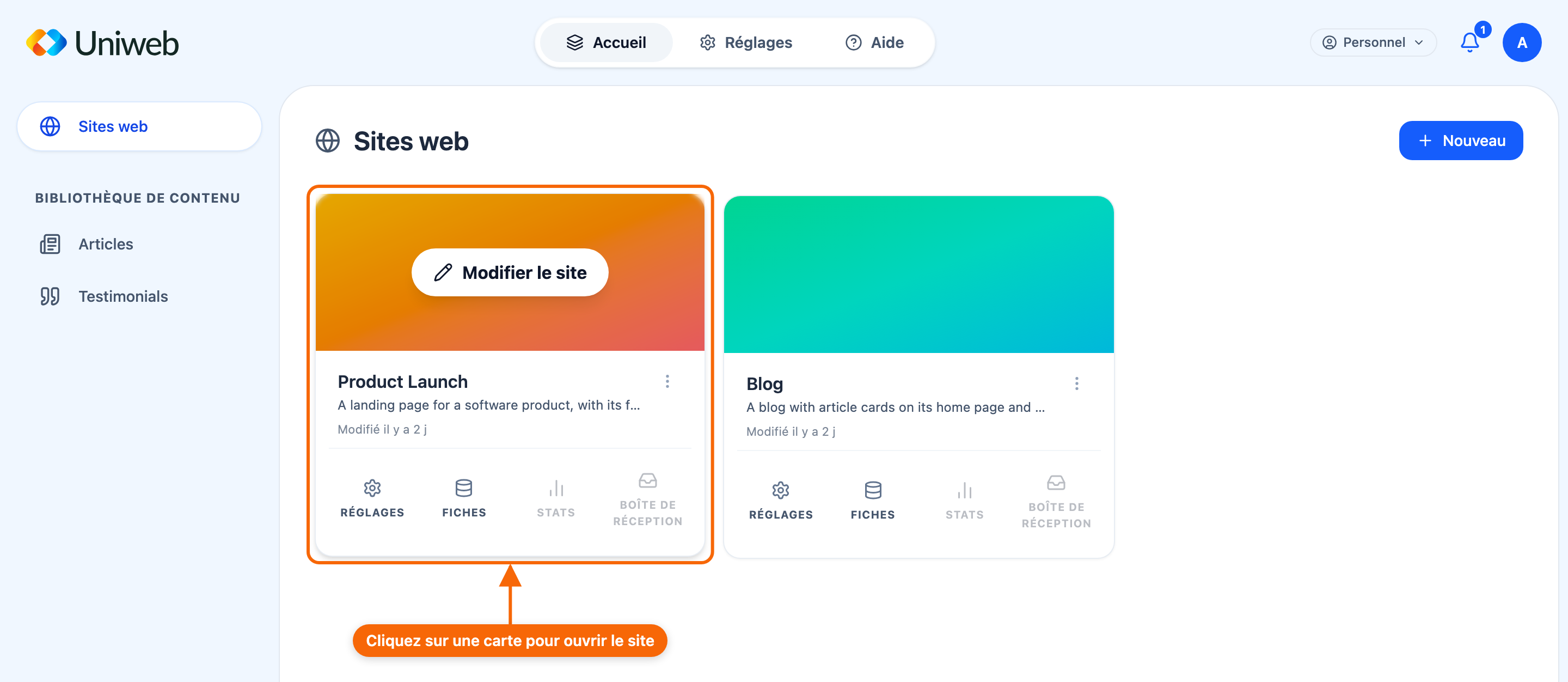
Stats et Boîte de réception restent désactivées — même pour le propriétaire — tant que ces fonctionnalités ne sont pas activées sur le site publié ; en survolant le bouton, vous verrez ce qui manque.
Comment le contenu est intégré à un site
Il existe deux voies, et la plupart des sites utilisent une combinaison des deux :
- Le contenu que vous rédigez directement sur une page (le cas le plus courant) — le texte et les médias que vous saisissez dans les sections de l'éditeur. Il est mis en ligne lorsque vous publiez.
- Contenu tiré de votre bibliothèque — des éléments structurés (un Article, un Événement, une Personne) qui se trouvent dans la bibliothèque et apparaissent sur votre site par l'intermédiaire de dossiers. Lorsque la fonctionnalité live records du site est activée, ce contenu se met à jour sans republier, et les collaborateurs peuvent y contribuer.
Cette distinction compte assez souvent pour avoir sa propre page : Contenu rédigé ou contenu lié.
Où aller ensuite
- Comment fonctionne Uniweb — le modèle derrière l'application.
- Créer un site web — commencez à construire.
- Glossaire — tous les termes au même endroit.