Travailler avec les pages
Les pages sont les adresses de votre site, et la façon dont vous les organisez devient votre navigation. Cette page explique comment créer, organiser et contrôler les pages dans l'Éditeur. Pour le concept, consultez Pages et sections.
Création et imbrication de pages
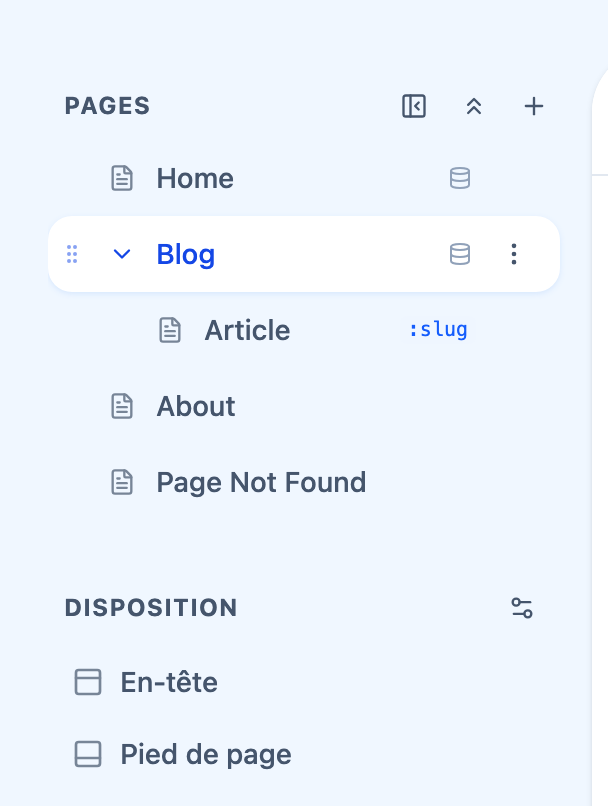
Dans l'Éditeur, le panneau des pages liste les pages de votre site. Son + (Add page) propose Folder ou Page ; Page ouvre d'abord le sélecteur de sections, pour que la nouvelle page commence par la section que vous choisissez (annuler ne crée rien), puis la page s'ouvre pour que vous la renommiez sur place. Placez-la au bon endroit dans la hiérarchie. Imbriquer une page sous une autre en fait une page enfant :
Home
About
Services
  ├─ Consulting
  └─ Training
Blog
La hiérarchie que vous créez constitue la structure de navigation que voient les visiteurs ; organisez donc vos pages de la manière dont vous souhaiteriez qu’un utilisateur navigue sur le site.
Réorganisation et réimbrication
Faites glisser les pages dans le panneau pour les réordonner, ou pour les imbriquer et les désimbriquer. C'est aussi ainsi que vous changez l'ordre de la navigation — il n'y a pas d'« outil de création de menu » séparé, car la hiérarchie des pages est le menu. Consultez Glisser-déposer plus bas.
Contrôler ce qui apparaît dans la navigation
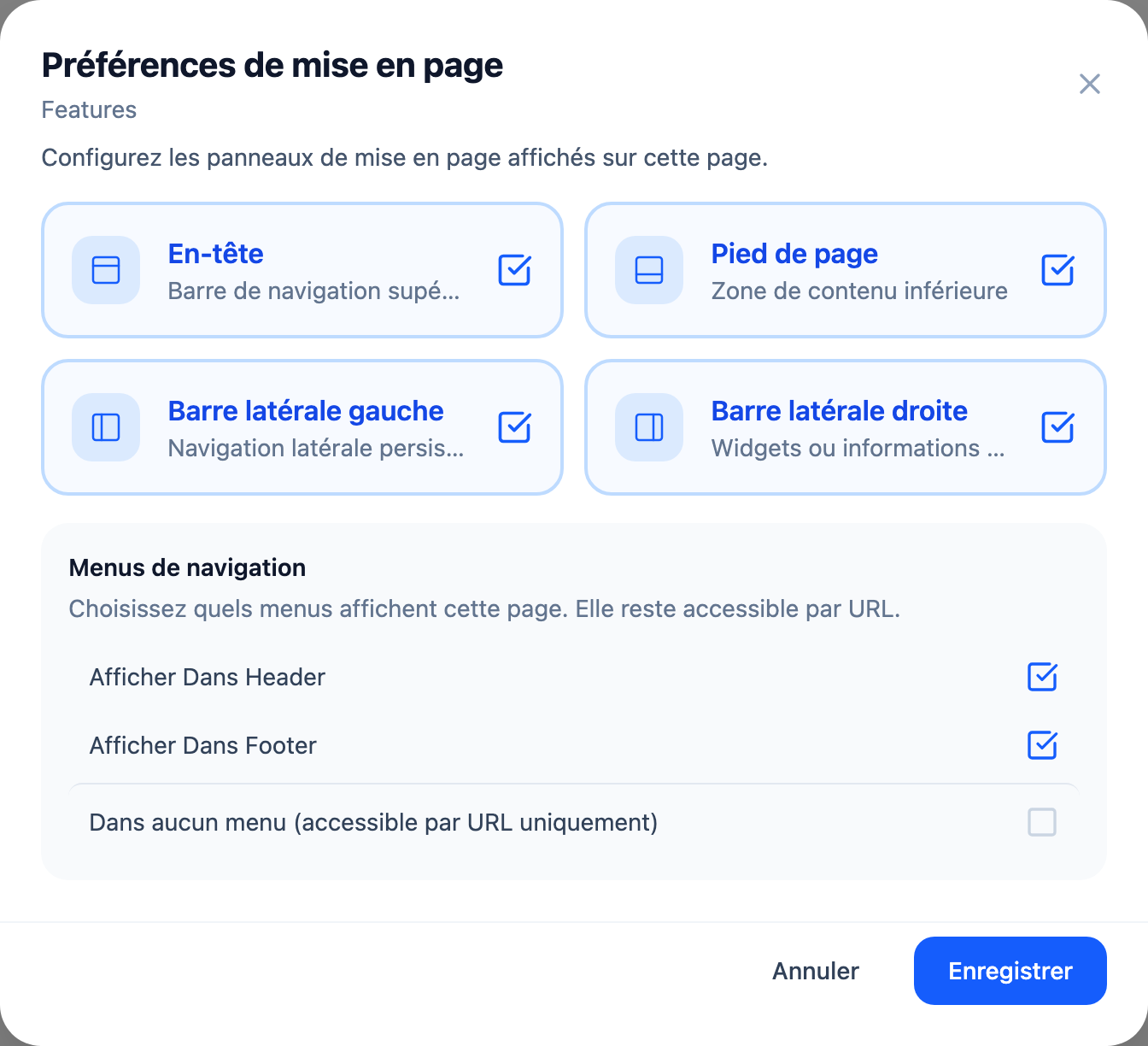
Toutes les pages n'ont pas leur place dans la navigation principale — une politique de confidentialité ou une page d'atterrissage peut exister sans lien dans un menu. Ce choix se fait dans Préférences de mise en page, dans une section intitulée Navigation menus : une case à cocher par zone de mise en page du site, chacune indiquant Show in cette zone, plus Dans aucun menu (accessible par URL uniquement). Comme le dit le panneau, une page exclue de tous les menus reste accessible par son adresse.
La section Navigation menus apparaît dès que le site a une zone de mise en page. Si vous ne la voyez pas, le site n'en a aucune, et chaque page est accessible par URL.
Paramètres de la page
Faites un clic droit sur une page dans le panneau Pages. Le menu contient :
| Article | Ce que cela fait |
|---|---|
| Renommer | Renomme la page directement, sans boîte de dialogue. |
| Définir comme accueil | Fait de cette page la page d'accueil du site — pages de premier niveau seulement. Sur la page d'accueil actuelle, l'option indique Page d'accueil et est grisée |
| Mettre en brouillon / Publier | Permet de retirer une page du site publié pendant que vous travaillez dessus, ou de la remettre en ligne. |
| Effacer | Supprime la page et ses sous-pages, après une confirmation Delete Page |
| Copier / Tout copier / Coller avant / Coller après | Copiez une page ou une page et tout son contenu, puis collez-la à un autre endroit. |
| Préférences de mise en page | Quels menus permettent d'afficher cette page, et celle-ci affiche-t-elle l'en-tête, le pied de page et les panneaux latéraux ? |
| Source des fiches… | Relie la page à du contenu géré en dehors d'elle. Une fois la source définie, l'option indique Source des fiches |
| Rediriger vers… | Envoie les visiteurs de cette page vers une autre page du site. Une fois la redirection définie, l'élément indique Redirect set |
Préférences de mise en page comporte aussi quatre cases à cocher — En-tête, Pied de page, Barre latérale gauche et Barre latérale droite — qui déterminent quels éléments de la structure du site cette page affiche.
glisser-déposer
L'éditeur utilise le glisser-déposer pour organiser la structure :
- Pages — faites-les glisser dans la hiérarchie pour les réordonner ou les réimbriquer.
- Sections — faites-les glisser dans une page pour les réordonner ; vous pouvez aussi déplacer ou copier des sections d'une page à l'autre. Consultez Travailler avec les sections.
Si le glissement ne se fait pas à l'endroit prévu, relâchez-le et réessayez ; rien n'est validé tant que vous ne relâchez pas.
Note sur les modèles
Un modèle vous fournit un ensemble de pages de départ, mais ce n'est qu'un point de départ. Ajoutez, supprimez, imbriquez et réorganisez les pages à votre guise : la conception dépend toujours de votre site Foundation, et non de la structure particulière du modèle.