Afficher du contenu de la bibliothèque
Certains types de sections sont conçus pour montrer du contenu de la bibliothèque — une liste d'articles de blogue, un répertoire d'équipe, un calendrier d'événements — plutôt que pour contenir du texte que vous saisissez. Cette page explique comment configurer ces sections. Pour placer du contenu dans un dossier au départ, voir Dossiers.
Comment fonctionne une section d'affichage
Une section d'affichage ne contient pas son contenu ; elle montre ce qu'une requête sélectionne parmi les enregistrements de votre site. Une requête est une sélection enregistrée — « les derniers articles », par exemple — dotée d'un nom, pour que plusieurs pages et sections puissent utiliser la même. L'ajout de la section ne vous demande rien sur les enregistrements : vous choisissez la requête ensuite.
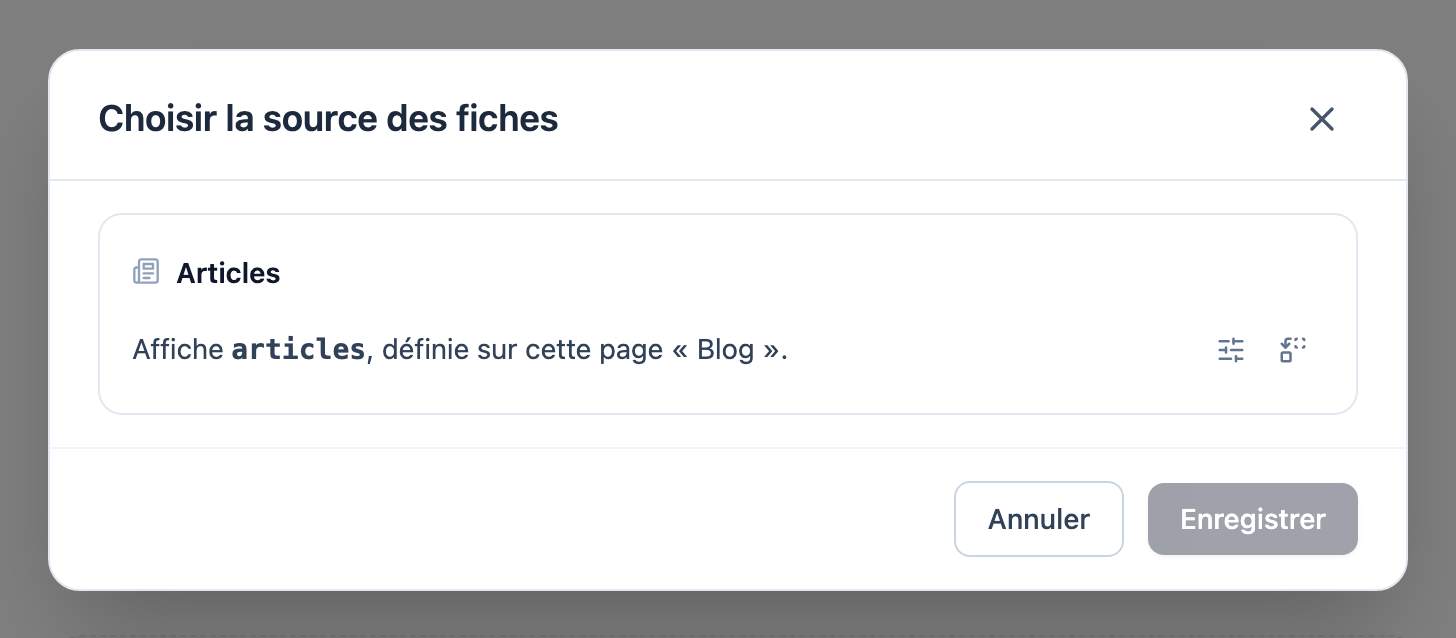
Sous une section d'affichage, sur le canevas, une bande Fiches indique ce qu'elle montre :
- "shows latest-articles · from this page" — la section utilise la requête de sa page, et vous n'avez rien à faire ;
- "No query is chosen for this yet." — appuyez sur Choisir une requête….
Vous pouvez aussi ouvrir Source des fiches depuis la barre d'outils de la section (l'icône de base de données), ou pour toute une page depuis le menu de la page → Source des fiches…. La boîte de dialogue, intitulée Choisir la source des fiches, liste les requêtes qui conviennent, puis + Nouvelle requête…. Une requête que vous y créez devient le choix de cette ligne quand vous revenez à la boîte de dialogue ; appuyez sur Enregistrer pour la garder.
Une requête comporte les champs suivants :
- Liste — le type de contenu (rempli pour vous) ;
- Nom ;
- Seulement les éléments où — des conditions ; sans condition, tous les enregistrements du type ;
- Ordre — Ordre du dossier conserve l'ordre qu'ils ont dans le dossier ;
- Limite ;
- Dans le dossier — facultatif ; uniquement les enregistrements de ce dossier ou des dossiers qu'il contient.
Pendant que vous modifiez la requête, Résultats compte ce qu'elle trouve et Utilisée par liste les pages et les sections qui l'utilisent.
Pour montrer moins d'éléments à un endroit sans modifier la requête, utilisez Restreindre les résultats de la requête dans Record source : ses propres conditions, son ordre et Au plus. Cela ne peut que réduire ce que renvoie la requête.
Toutes les requêtes du site se trouvent dans le menu Site → Requêtes…. Une requête utilisée ne peut pas être supprimée, et en renommer une met à jour tout ce qui l'utilise.
Ce que vous contrôlez par rapport à ce que le système de conception contrôle
Vous contrôlez quel contenu apparaît — au moyen de la requête : type, conditions, ordre et limite. Vous ne contrôlez pas l'apparence de chaque élément — les champs affichés et leur mise en page dépendent du design de la section, et non d'options que vous réglez. C'est la répartition habituelle dans Uniweb : vous choisissez le contenu, la Foundation s'occupe de la présentation. Voir Comment fonctionne Uniweb.
Un exemple concret : un blog
- Créez vos billets comme éléments Article dans la bibliothèque. Voir Créer des ressources de bibliothèque.
- Placez-les dans le dossier du site ou dans un de ses sous-dossiers. Voir Dossiers.
- Ajoutez une section de liste de blogue, puis Choisir une requête… → + Nouvelle requête… : Lists = Articles, l'ordre voulu et une limite. Créer la requête, puis Enregistrer.
- Vous pouvez aussi ajouter à la page d'accueil une section d'aperçu qui utilise la même requête, avec Restreindre les résultats de la requête → Au plus 3.
Publier un nouvel article consiste désormais simplement à ajouter un article au dossier — à la fois à la liste des articles du blog et à la mise à jour de présentation.
Si le contenu ne s'affiche pas
Remontez la chaîne : la section a-t-elle une requête (regardez sa bande Fiches) ? La requête liste-t-elle le type de l'élément ? Ses conditions, un dossier ou une limite excluent-ils l'élément ? Surveillez Résultats pendant vos ajustements. L'élément est-il encore un brouillon ? Voir Dépannage.