Projets
Un projet est un espace de travail à part entière dans une organisation. Ses membres ne voient que ce qu'il contient : vous pouvez donc travailler sur un site web avec des personnes extérieures à votre organisation — un client, par exemple — sans leur montrer quoi que ce soit d'autre.
Projets, sous-organisations et organisation
| Qui en fait partie | Ce qu'ils voient | |
|---|---|---|
| Organisation | ses membres | l'espace de travail de l'organisation — pas ce que contiennent ses projets |
| Sous-organisation | ses membres, qui font aussi partie de l'organisation au-dessus d'elle | son propre espace de travail, et le contenu de l'organisation au-dessus |
| Projet | les membres de l'organisation que vous ajoutez, plus des invités de l'extérieur | seulement ce que contient le projet ; les administrateurs de l'organisation peuvent aussi le gérer |
Un invité est un membre du projet qui ne fait pas partie de l'organisation. Les invités travaillent sur ce que contient le projet, mais ils ne peuvent pas y créer de nouveaux sites, et ils ne peuvent jamais en être l'administrateur.
Voir vos espaces de travail
Le menu de votre avatar liste vos espaces : votre espace personnel, vos organisations et vos projets, avec une icône de dossier. Dès que vous avez plus de cinq projets, ils passent dans un groupe à part, Recent projects : les cinq que vous avez ouverts le plus récemment dans ce navigateur. Tous les espaces… ouvre la page Espaces. Choisissez une organisation à gauche pour voir ses sous-organisations et ses projets, avec Ouvrir l’espace pour chacun.
Les projets appartiennent aux organisations : votre espace personnel n'en a donc pas.
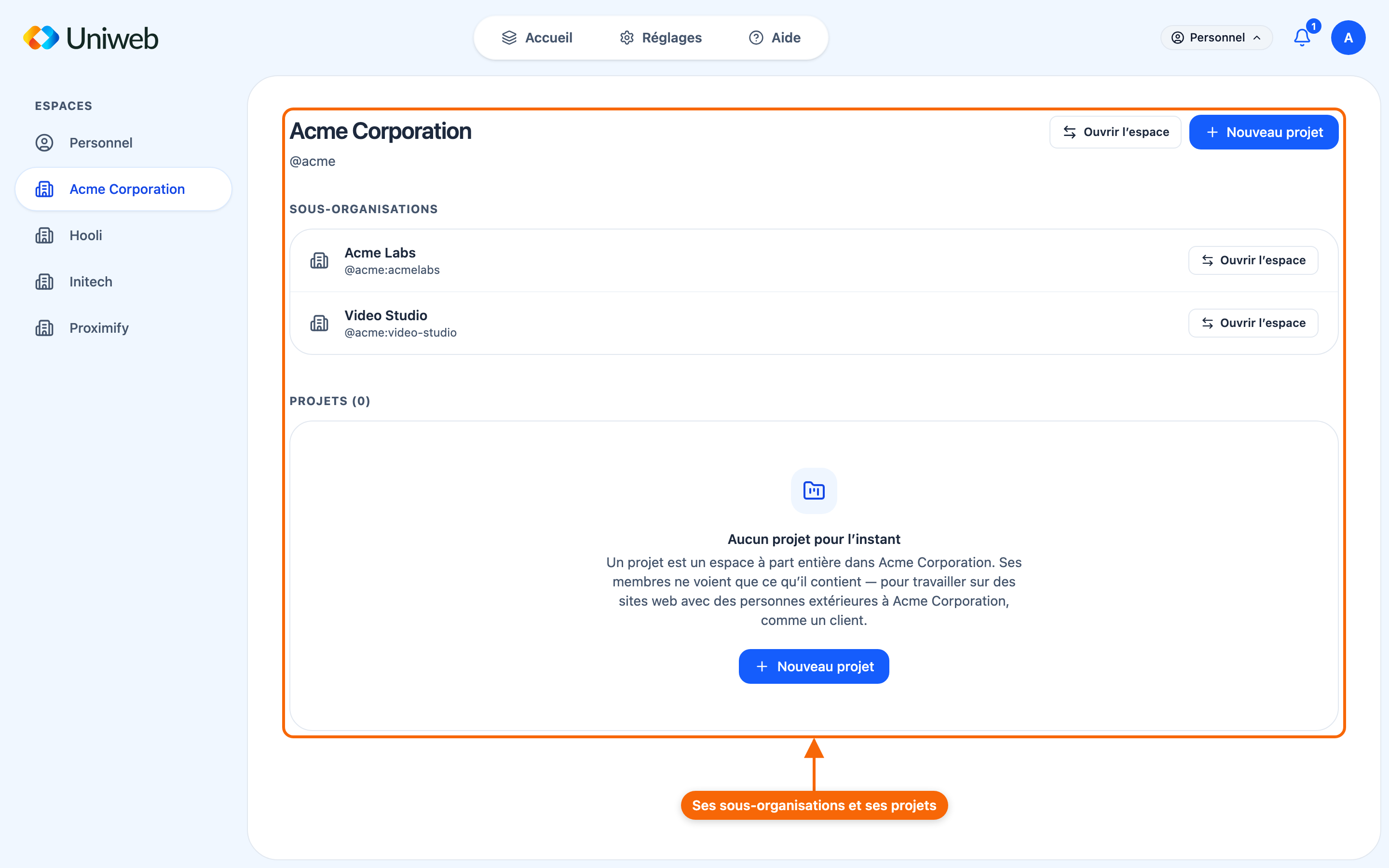
Créer un projet
Tout membre d'une organisation peut y créer un projet. Sur la page Espaces, choisissez l'organisation, puis Nouveau projet :
- Nom — ce que tout le monde voit, par exemple Site web Northwind.
- Identifiant — son adresse dans l'application, comme
/@acme:northwind. ⚠️ Il ne pourra plus être modifié. - Dans — affiché quand il y a un choix (vous faites partie d'une sous-organisation) : l'organisation, ou l'une de ses sous-organisations. "Les administrateurs de l’organisation où il se trouve peuvent aussi le gérer." ⚠️ Cela ne pourra plus être modifié non plus.
Puis Créer le projet. Vous en êtes l'administrateur.
Faire d'un site un projet
Quand le travail part d'un site que vous avez déjà, ouvrez ce site et utilisez le menu Site → En faire un projet…. En une seule étape, cela crée le projet, y déplace le site et y fait entrer des personnes :
- Nom du projet reprend d'abord le nom du site, et Identifiant est proposé à partir de celui-ci.
- Personnes (facultatif) — "Les personnes de [votre organisation] sont ajoutées tout de suite. Les autres reçoivent une invitation comme invités : ils ne verront que ce que contient le projet." Saisissez un identifiant ou une adresse courriel. Une personne sans compte reçoit une invitation par courriel.
Puis Créer le projet. Vous en êtes l'administrateur.
Le projet est créé dans l'organisation où se trouve le site : pour un site dans une sous-organisation, dans cette sous-organisation. Un site qui est déjà dans un projet obtient un nouveau projet à côté, dans la même organisation. Dans tous les cas, l'identifiant commence par celui de l'organisation de tête, comme @acme:….
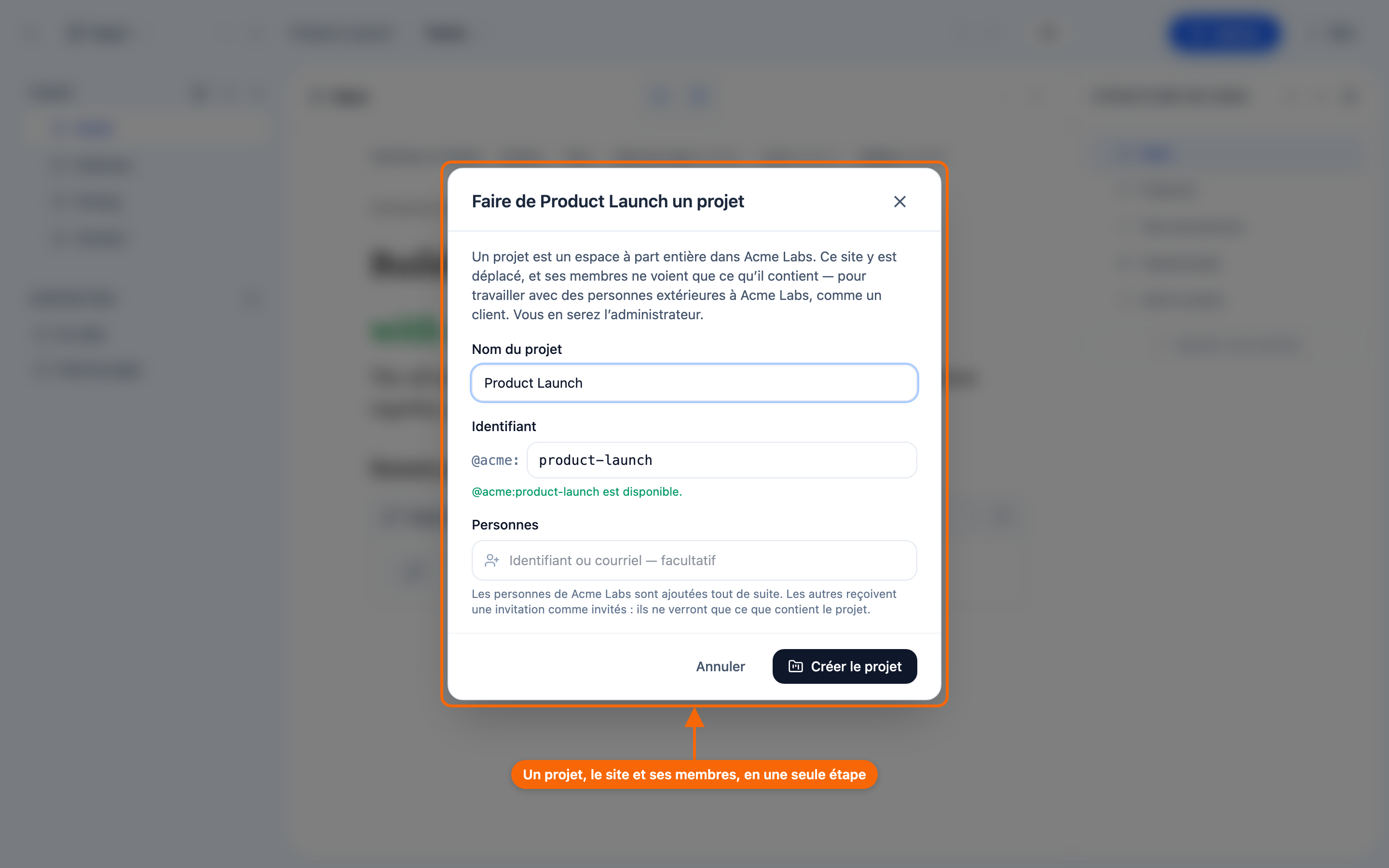
En faire un projet… et Déplacer le site… n'apparaissent que pour un site dans l'espace d'une organisation ou d'un projet, et seulement pour les membres de cette organisation — les invités d'un projet ne les voient pas, pas plus qu'un site personnel.
Déplacer un site entre l'organisation et ses projets
Le menu Site → Déplacer le site… déplace le site ailleurs dans son organisation : dans un projet, d'un projet à un autre, dans une sous-organisation, ou de retour dans l'organisation elle-même. Choisissez la destination, puis Déplacer.
- "Les éléments que seul ce site utilise le suivent." Les fiches que d'autres sites utilisent aussi restent où elles sont.
- "Personne n’est ajouté nulle part." Si les propriétaires de ce qui est déplacé ne sont pas membres de la destination, la boîte de dialogue propose de les ajouter (ou de les inviter, s'ils ne font pas partie de l'organisation).
- Un déplacement qui couperait quelqu'un d'un site partagé avec lui est refusé, et la boîte de dialogue nomme les personnes concernées. Quand la destination est un projet, elle propose de les Add them to le projet and move.
- Ce qui ne change pas : le propriétaire du site, celui qui le paie, et son site publié.
Gérer un projet
Sur la page Espaces, le menu ⋮ de chaque carte de projet propose Members…, Renommer…, Leave project et, pour les administrateurs, Add a picture… (ou Change picture…). Dans les membres d'un projet, Add fait entrer des personnes : les membres de l'organisation se joignent tout de suite, et les autres sont invités comme invités. Un projet qu'un administrateur de l'organisation gère sans en faire partie s'affiche comme Not joined, avec Join project….
Déplacer le site… ne peut pas emmener un site dans une autre organisation, et un site personnel ou un modèle ne peut pas être déplacé de cette façon.
Où aller ensuite
- Organisations — membres, sous-organisations et départ.
- Rôles et permissions — ce que chaque rôle peut faire.
- Travailler ensemble — modifier le même site en même temps.