Traduction de contenu
Dans Uniweb, la traduction se fait section par section, pour que vous gardiez le contrôle de chaque partie d'une page. Vous pouvez traduire à la main, laisser l'IA faire un premier jet, ou combiner les deux. Cette page explique le fonctionnement. Pour ajouter des langues et choisir celles qui sont mises en ligne, voir Sites multilingues.
Section par section, en tenant compte de la structure
Vous traduisez dans l'éditeur, en passant d'une langue à l'autre pour visualiser et modifier chaque version. Le traducteur comprend la structure de votre contenu (paragraphes, titres, listes et médias), ce qui permet à la traduction de conserver la même forme que le texte source et de réutiliser les ressources (comme les images) d'une langue à l'autre.
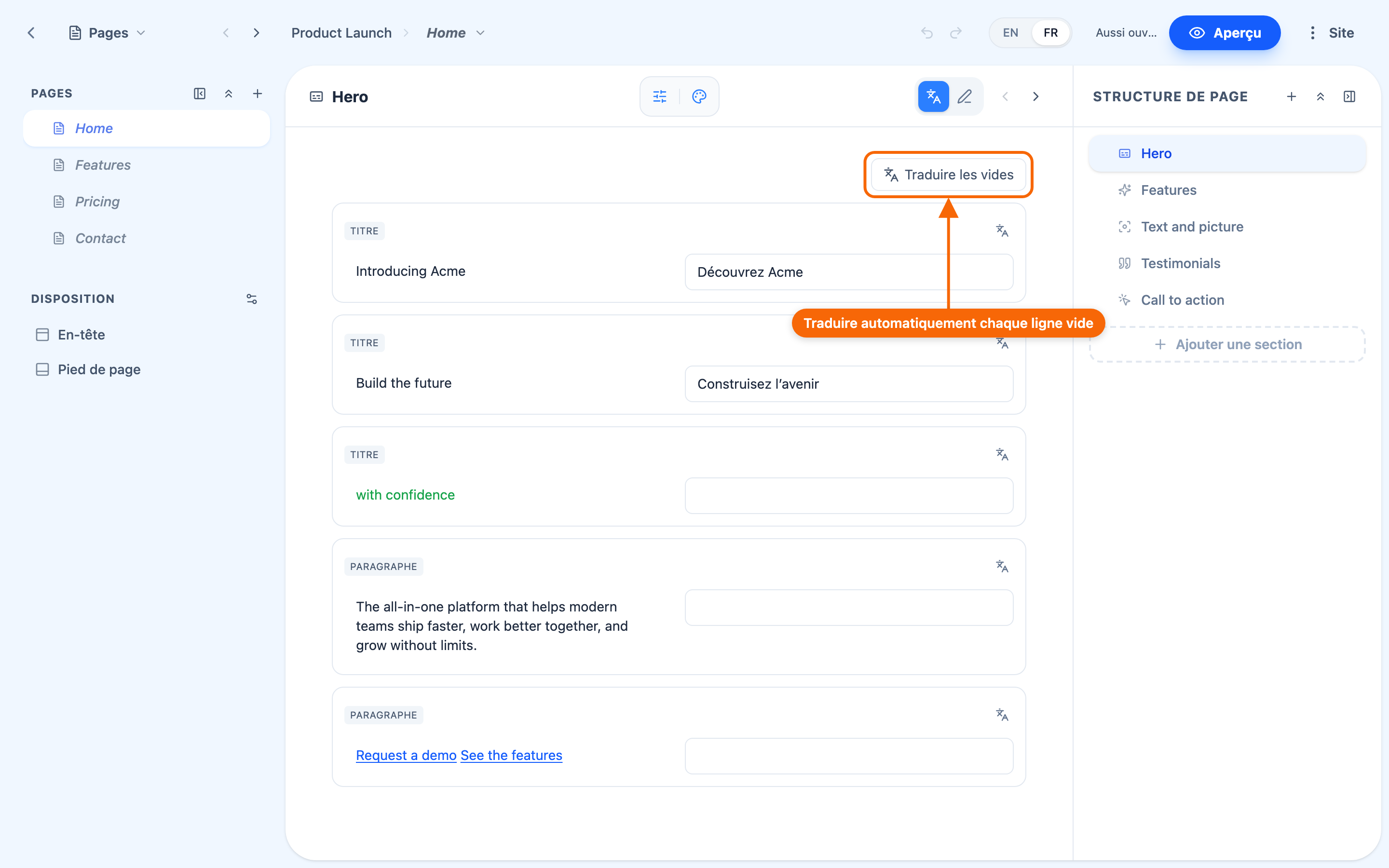
En mode traduction, chaque élément de la section occupe une ligne — l'original à gauche, sa traduction à droite. Une ligne encore à traduire est vide ; c'est le seul indicateur de ce qui reste, et Traduire les vides reste disponible tant qu'une ligne l'est (là où la traduction automatique est offerte — voir plus bas).
Trois façons de traduire
- Traduction par IA — automatique, pour obtenir rapidement une première version.
- Traduction manuelle — rédigez ou peaufinez le texte vous-même.
- Une combinaison des deux — laissez l'IA faire un premier jet, puis révisez et peaufinez à la main. C'est ce que font la plupart des gens.
Quand une langue a besoin d'un contenu différent
Parfois, une traduction littérale n'est pas nécessaire : un marché différent attend un message différent, et non une copie conforme. Lorsque vous modifiez un texte dans une langue autre que la langue principale, une section propose deux modes :
- Mode traduction — la section reflète la langue principale, et vous fournissez le texte.
- Mode contenu personnalisé — la section a son propre contenu dans cette langue, indépendant de la langue principale.
Faire repasser une section du contenu personnalisé au mode traduction vous demande d'abord de confirmer (Changer le mode de rendu) — "Changing the render mode will remove all custom content" : le contenu personnalisé est perdu. Choisissez le mode avant d'y écrire beaucoup. Dans l'autre sens, vers le contenu personnalisé, la section part de la traduction existante, ou de l'original s'il n'y en a pas.
Traduction en masse
En mode traduction, chaque section dispose de Traduire les vides — "Machine-translate every untranslated element" — et chaque ligne de son propre bouton Traduire automatiquement. Cela fonctionne section par section ; il n'existe pas de commande unique pour tout le site. Les deux n'apparaissent que là où la traduction automatique est offerte ; sinon, la grille n'a ni l'un ni l'autre, et vous traduisez à la main.
⚠️ « Pending » signifie vide. Un élément est considéré comme à traduire quand il n'a aucune traduction. Si vous modifiez l'original après l'avoir traduit, rien n'indique que la traduction est dépassée — c'est donc à vous de reporter à la main toute modification de votre langue principale.
⛔ La publication ne traduit rien. Il n'y a aucune étape de traduction automatique au moment de publier : traduisez d'abord, puis publiez.